
Leads
Panduan halaman Leads: daftar, filter, tambah dan impor lead, follow-up, detail, status, nominal Closing, tandai Lost, pembayaran, chat Inbox, dan ekspor.
Diperbarui 19 November 2026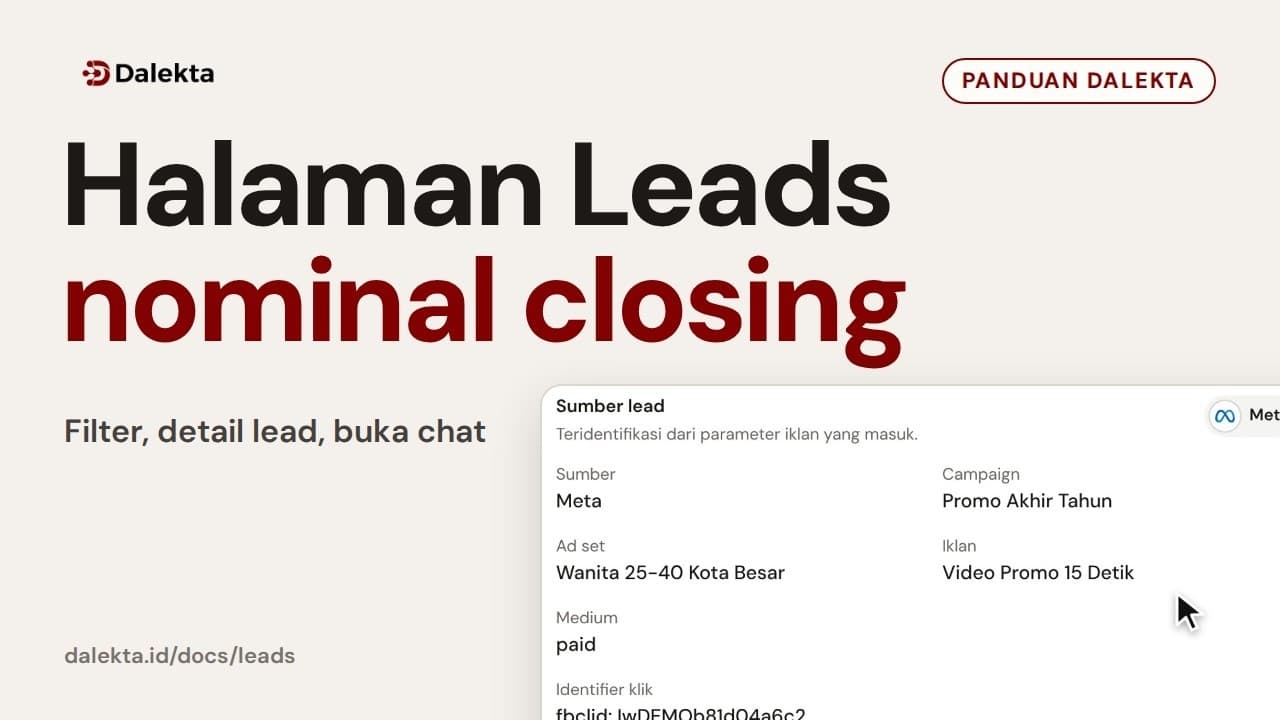
Fungsi halaman Leads
Halaman Leads adalah pusat kerja harian tim sales/CS. Di sini tim membaca lead WhatsApp yang masuk, melihat asal campaign, mengecek stage follow up, membuka detail, mencatat nominal closing, dan memastikan data siap dipakai untuk report serta conversion feedback.
Daftar, filter, dan search
Daftar lead tampil 25 baris per halaman. Search, chip status, dan filter berlaku ke seluruh data pada rentang tanggal aktif, bukan hanya baris yang sedang tampil. Tiap baris menampilkan kode lead, kontak, session WhatsApp, status, logo sumber, dan tanggal masuk.
| Kontrol | Fungsi | Catatan |
|---|---|---|
| Rentang tanggal | Membatasi lead berdasarkan tanggal masuk. | Default 7 hari terakhir. Data lama tetap mengikuti retensi paket workspace. |
| Chip status | Melihat Semua, Masuk WA, MQL, Prospek, Closing, atau Lost. | Angka chip dihitung dari rentang tanggal, search, dan filter yang aktif. Semua tidak menghitung lead Lost: lead Lost hanya tampil di chip Lost. |
| Search | Mencari nama, nomor, kode lead, campaign, atau nama sales. | Kode tracking seperti D-7K2QM atau [D-7K2QM] tetap ketemu walau lead masih di tahap Visit LP atau Click CTA. |
| Filter campaign | Membatasi lead dari campaign tertentu. | Campaign dibaca dari UTM campaign atau campaign_id. |
| Filter sales | Membatasi lead berdasarkan sales yang ditugaskan. | Berguna untuk audit follow up per CS. |
| Filter platform | Membatasi lead dari Meta, Google, TikTok, atau Organik. | Sama dengan logo sumber di baris lead. Membaca paling banyak 250.000 lead pada rentang aktif. |
| Filter tipe sumber | Memisahkan lead Click to WhatsApp, lead landing page atau rotator, dan lead manual. | Click to WhatsApp adalah lead yang chatnya membawa data iklan CTWA dari Meta. Manual adalah lead yang dibuat tim lewat tombol Tambah lead di halaman ini atau Jadikan lead di Inbox. |
| Filter session WhatsApp | Membatasi lead dari satu session WhatsApp. | Termasuk session yang dibagikan ke workspace ini. |
| Sembunyikan Visit LP / Click CTA | Menyembunyikan tahap awal yang belum menjadi chat WhatsApp. | Aktif secara default. Matikan di panel Filter jika ingin melihat traffic awal. |
| Ekspor | Mengunduh lead sesuai rentang dan filter aktif sebagai file Excel (.xlsx). | Maksimal 50.000 lead per file. Persempit rentang tanggal jika lebih. Berisi juga nama customer, semua catatan tiap lead (Notes, dari yang terlama), catatan dari API, lalu Alasan Lost, Catatan Lost, Status pembayaran, dan Estimasi nilai di kolom paling akhir. |
| Refresh | Memuat ulang daftar, angka chip, dan pilihan filter. | Pakai setelah ada perubahan dari Inbox atau rules otomatis. |
Menambah lead manual
Owner, admin, dan sales bisa mencatat lead yang datang tanpa chat, misalnya dari telepon, walk-in, atau referral, lewat tombol Tambah lead di atas daftar. Viewer tidak melihat tombol ini. Dalekta tidak mengirim pesan apa pun ke nomor yang diketik.
| Isian | Keterangan |
|---|---|
| Nomor WhatsApp | Wajib. Tulis 0812… atau +62812…. Nomor tanpa kode negara yang diawali 8 ditolak. Nomor yang sudah menjadi lead di workspace ini ditolak, dengan tautan ke lead yang ada. |
| Nama, email, catatan | Opsional. Nama yang diketik tidak ditimpa nama profil WhatsApp. |
| Sumber | Iklan Meta, Iklan Google, atau Organik / lainnya, sama seperti Jadikan lead di Inbox. |
| Campaign | Opsional, hanya untuk Iklan Meta: pilih dari campaign Meta yang sudah ada di lead workspace ini 90 hari terakhir. |
| Status | Masuk WA, MQL, Prospek, atau Closing. Closing wajib diisi nilainya. |
| Session WhatsApp | Opsional. Bila dipilih, chat berikutnya dari nomor ini di session tersebut masuk ke lead ini. Tanpa session, chatnya masuk Inbox sebagai chat non-lead. |
K- dan masuk filter Tipe sumber Manual.Impor lead dari Excel atau CSV
Owner dan admin bisa memasukkan daftar kontak sekaligus lewat tombol Impor di atas daftar, lalu memilih Lead baru. Sales dan viewer tidak melihat tombol ini. Pakai file .xlsx atau .csv paling besar 5 MB dan 2.000 baris.
- Pilih file. Dalekta membaca baris pertama sebagai judul kolom.
- Cocokkan kolom file dengan isian lead: No. WhatsApp (wajib), Nama, Email, Sumber, Status, Nilai closing, Catatan, dan Tanggal. Kolom yang tidak dipilih tidak diimpor.
- Klik Pratinjau untuk melihat hasil tiap baris: Akan dibuat, Ganda di file, Sudah jadi lead, atau Tidak valid dengan alasannya.
- Klik Impor. Lead baru tampil di daftar dengan Tipe sumber Manual.
- Nomor yang sudah menjadi lead di workspace ini dilewati, jadi file yang sama bisa diimpor ulang tanpa membuat lead ganda.
- Tanggal di file disimpan sebagai catatan. Tanggal masuk lead adalah waktu impor.
- Lead hasil impor tidak dikirim ke Meta atau Google Ads, juga saat statusnya diubah kemudian. Impor tidak memicu webhook dan tidak mengirim pesan apa pun ke nomor di file.
- Impor tidak dihitung dalam batas lead harian paket.
- Riwayat impor ada di dialog yang sama. Impor bisa dibatalkan dalam 7 hari: lead yang belum diubah sejak impor dihapus, dan lead yang sudah diubah tetap ada.
Impor penjualan offline
Untuk lead yang membeli di toko atau lewat kasir, owner dan admin bisa menutup lead sekaligus lewat Impor → Penjualan offline. Pakai file .xlsx atau .csv paling besar 5 MB dan 500 baris, dengan kolom tanggal penjualan, nominal, dan nomor WhatsApp atau email. ID pesanan boleh ikut.
- Setiap baris dicocokkan dengan lead di workspace ini lewat nomor WhatsApp, lalu email.
- Lead yang cocok dan belum Closing menjadi Closing dengan nominal itu dan status bayar Lunas.
- Lead yang sudah Closing tidak diubah. Penjualan tanpa lead yang cocok dilewati, dan tidak ada lead baru yang dibuat.
- Tanggal dibaca sebagai WIB (17/11/2026 atau 2026-11-17), dan nominal dibaca seperti di dialog closing (Rp 1.250.000).
- Pratinjau menampilkan berapa lead akan ditutup, yang sudah Closing, yang tidak cocok, dan baris yang tidak valid sebelum apa pun berubah.
- Saat ini lead yang ditutup lewat impor penjualan tidak mengirim event ke Meta atau Google Ads. Dialog impor menyebutnya sebelum Anda menekan tombol.
- Impor bisa dibatalkan dalam 7 hari dari Riwayat impor: lead yang belum diubah sejak impor kembali ke status dan nilainya semula.
Tampilan Kanban
Tombol List dan Kanban di atas daftar mengganti tampilan. Kanban menampilkan satu kolom per status: Masuk WA, MQL, Prospek, dan Closing, ditambah Visit LP dan Click CTA bila saklar Sembunyikan-nya dimatikan di panel Filter. Rentang tanggal, search, dan filter yang aktif berlaku juga di Kanban. Tiap kolom memuat 20 lead, dan tombol Muat lagi menambah berikutnya.
- Seret kartu ke kolom lain untuk mengubah statusnya. Hasilnya sama dengan memilih status di daftar: event Event Mapping ikut terkirim ke Meta atau Google bila sudah dipetakan.
- Kartu yang ditaruh di Closing membuka dialog nominal closing. Kartu baru pindah setelah nominal disimpan.
- Di HP, tekan lama kartu lalu seret. Bisa juga lewat tombol panah di kartu, lalu pilih Pindah ke status tujuan.
- Klik kartu untuk membuka detail lead. Role Viewer hanya bisa melihat, tidak bisa memindahkan kartu.
- Untuk menandai Lost, pilih Tandai Lost di menu panah kartu, atau seret kartu ke zona Lost yang muncul di tepi kiri saat menyeret. Dialog alasan terbuka, dan kartu baru hilang dari Kanban setelah alasannya disimpan.
- Angka di kepala kolom adalah total estimasi nilai lead di kolom itu, dan di kolom Closing total nilai closing. Kartu Prospek dan Closing menampilkan nilai dan status pembayarannya.
Follow-up dan pengingat
Setiap lead bisa diberi satu follow-up terbuka: tanggal dan jam (WIB), catatan singkat, dan anggota tim yang akan menghubungi. Atur dari blok Follow-up di panel detail lead, dari menu panah kartu Kanban (Follow-up…), atau dari panel Detail kontak di Inbox untuk chat lead. Follow-up adalah tugas internal tim: Dalekta tidak mengirim pesan apa pun ke customer, status lead tidak berubah, dan tidak ada event ke Meta, Google Ads, atau webhook.
| Aksi | Keterangan |
|---|---|
| Atur / Ubah | Pilih tanggal, jam, dan catatan (paling panjang 500 karakter). Owner dan admin bisa memilih anggota tim; sales hanya untuk dirinya sendiri. |
| Besok / 3 hari | Menunda ke besok pukul 09.00 WIB, atau tiga hari lagi di jam yang sama. |
| Selesai | Menutup follow-up. Riwayatnya tetap tersimpan, dan follow-up baru bisa diatur lagi. |
| Hapus | Membatalkan follow-up yang belum dikerjakan. |
- Chip Hari ini, Terlambat, dan Mendatang di atas daftar dan Kanban menampilkan lead yang follow-up-nya jatuh pada hari itu, sebelum hari ini, atau sesudahnya, dihitung per hari WIB. Pilihan Untuk saya (bawaan) atau Semua tim mengatur milik siapa yang dihitung. Saat chip dipilih, rentang tanggal halaman tidak dipakai, jadi lead lama yang jatuh tempo hari ini tetap tampil.
- Saat jam follow-up tiba, anggota tim yang dituju menerima satu notifikasi di aplikasi dan push di browser atau HP, mengikuti pengaturan notifikasi Lead dan jam tenangnya. Di jam tenang notifikasi tetap tercatat di lonceng, tetapi push tidak dikirim. Bila anggota itu sudah keluar dari workspace, notifikasinya dikirim ke owner dan admin.
- Follow-up tertutup sendiri saat lead menjadi Closing atau ditandai Lost.
- Viewer bisa melihat follow-up tetapi tidak bisa mengubahnya. Sales hanya bisa mengubah follow-up miliknya atau yang dia buat.
- Di aplikasi Dalekta Inbox, chip Follow-up menampilkan chat lead yang follow-up-nya untuk Anda jatuh hari ini atau sudah terlambat.
Status pipeline lead
| Status | Arti praktis | Kapan dipakai |
|---|---|---|
| Visit LP | Landing page terbuka dan tracking script fired. | Dipakai untuk membaca traffic awal dari campaign. |
| Click CTA | Visitor klik tombol/link WhatsApp yang tercatat lewat rotator. | Belum tentu customer benar-benar mengirim pesan. |
| Masuk WA | Customer benar-benar mengirim pesan WhatsApp. | Tercatat dari pesan berkode tracking [D-...] atau dari iklan Click-to-WhatsApp (CTWA). Chat tanpa keduanya tidak membuat lead baru. |
| MQL | Lead cukup berkualitas untuk follow up lebih serius. | Bisa dari rule jumlah bubble customer atau update manual. |
| Prospek | Lead menunjukkan minat kuat atau respons sesuai kalimat trigger. | Cocok untuk negosiasi, konsultasi, booking, atau diskusi kebutuhan. |
| Closing | Transaksi berhasil terjadi. | Nominal wajib tersimpan agar revenue dan Purchase/value valid. |
Lost, status pembayaran, dan estimasi nilai
Lead yang tidak jadi membeli bisa ditandai Lost dari dropdown status di daftar atau di panel detail, atau dari Kanban. Lost wajib memakai alasan: Harga tidak cocok, Tidak membalas, Memilih kompetitor, Belum butuh, Tidak sesuai target, atau Lainnya. Lainnya wajib diberi catatan, alasan lain boleh diberi catatan (paling panjang 300 karakter).
- Lead Lost keluar dari daftar dan Kanban. Buka chip Lost untuk melihatnya.
- Lost tidak mengirim event ke Meta atau Google Ads, dan nominal closing yang sudah ada tidak berubah. Webhook
lead.status_changedtetap terkirim dengan alasan Lost. - Chat baru dari customer tidak membuka lead Lost. Untuk membukanya lagi, pilih status lain. Alasan terakhir tetap tampil sebagai Pernah Lost, dan event status itu hanya dikirim bila belum pernah terkirim.
- Angka Dashboard, Campaign Report, Lokasi Leads, dan laporan sales tidak turun karena Lost: lead Lost tetap dihitung di tahap terakhirnya sebelum ditandai Lost.
Bagian Pipeline di panel detail juga memuat status pembayaran (Belum bayar, DP, Lunas, Dikembalikan, atau Dibatalkan) dan estimasi nilai, yaitu perkiraan nilai transaksi sebelum Closing. Keduanya tidak mengubah status lead dan tidak dikirim ke platform iklan. Nilai yang dikirim saat Closing tetap nominal closing.
Kode lead
Setiap lead punya kode pendek untuk dicocokkan dengan chat WhatsApp, report, atau saat meminta bantuan teknis. Klik kode di daftar untuk menyalinnya.
| Format | Asal lead |
|---|---|
D-XXXXX | Kode tracking dari landing page/rotator Dalekta yang ikut terkirim di pesan awal. |
CTWA-XXXXX | Chat dari iklan Click-to-WhatsApp Meta (Instagram/Facebook). |
K-XXXXX | Kode pengganti untuk lead yang tidak membawa kode tracking dan bukan dari iklan CTWA, termasuk lead yang ditambahkan tim secara manual. |
K-. Percakapannya tampil di Inbox pada tampilan Non-lead, bukan di halaman Leads. Owner, admin, dan sales bisa menjadikannya lead lewat tombol Jadikan lead di panel Detail kontak, dengan sumber yang dipilih sendiri. Pesan berikutnya dari kontak yang sudah menjadi lead di nomor WhatsApp yang sama tetap masuk ke lead itu walau tanpa kode.Membuka detail lead
Klik nama kontak atau ikon mata untuk membuka panel detail. Detail memuat konteks yang tidak perlu dimuat di daftar awal.
Owner, admin, dan sales bisa mengganti nama customer lewat ikon pensil di samping nama. Nama yang sudah diganti tidak lagi ditimpa nama profil WhatsApp saat customer mengirim pesan, dan nama WhatsApp-nya tampil kecil di bawahnya. Simpan kolom kosong untuk kembali ke nama WhatsApp. Event berikutnya ke Meta memakai nama yang baru, sedangkan event yang sudah terkirim tidak dikirim ulang.
| Bagian | Isi |
|---|---|
| Ringkasan | Status, nilai closing, terakhir aktif, tanggal masuk, email, dan perusahaan jika tersedia. |
| Penanganan | Session WhatsApp yang menerima chat dan sales yang ditugaskan. |
| Sumber lead | Sumber, campaign, ad set, iklan, rotator, medium, dan click ID (fbclid, gclid, atau ttclid). Lead Google menampilkan nama campaign, jenis campaign, ad group, dan iklan dari Google Ads bila Google Ads terhubung, beserta keyword dan match type. Performance Max tidak mengirim keyword dan ad group. Lead Click to WhatsApp yang campaign-nya belum terbaca dari Meta menyebut alasannya. |
| Atribusi CTWA | Khusus lead CTWA: aplikasi sumber, ID iklan, judul dan isi iklan, URL sumber, serta CTWA click ID. Cara mengecek panel ini ada di Lead dari iklan CTWA. |
| Pipeline | Alasan Lost bila lead ditandai Lost (atau alasan terakhir bila sudah dibuka lagi), status pembayaran, dan estimasi nilai. Owner, admin, dan sales bisa mengubah status pembayaran dan estimasi nilai, viewer hanya membaca. |
| Riwayat aktivitas | Tahap pipeline beserta waktu tiap status tercatat. Klik tahap untuk mengubah status. |
| Catatan | Catatan internal tim dari percakapan lead ini, sama dengan tab Catatan di Inbox. Owner, admin, dan sales bisa menambah catatan dari sini, viewer hanya membaca. |
| Catatan dari API | Catatan yang diisi lewat API atau asisten AI. Hanya tampil bila terisi dan tidak bisa diubah dari halaman ini. |
| Lokasi | Perkiraan lokasi dari IP kunjungan. Bila lead tidak punya lokasi IP, misalnya lead CTWA, owner, admin, dan sales bisa mengisi provinsi dan kota yang disebut customer. Lokasi yang diisi manual ikut event berikutnya ke Meta, ikut Lokasi Leads, dan ikut kolom Location di ekspor. |
| Detail teknis & pelacakan | Lokasi perkiraan, perangkat, browser, IP, landing page, referrer, dan user agent. |
- Gunakan detail untuk memastikan sumber campaign sebelum menilai performa iklan.
- Cek kode lead dan session jika ingin mencocokkan dengan chat WhatsApp.
- Periksa UTM dan click ID jika campaign terlihat salah.
- Kolom yang kosong tidak ditampilkan agar detail tetap ringkas.
Update status manual
- Buka halaman Leads.
- Cari lead dengan search, chip status, filter (platform, tipe sumber, campaign, sales, session), atau rentang tanggal.
- Pilih status baru dari dropdown status di baris lead atau di panel detail.
- Untuk status selain Closing, perubahan status langsung disimpan.
- Untuk status Closing, isi nominal terlebih dulu di modal yang muncul.
- Setelah tersimpan, cek apakah status, value, dan report berubah sesuai kebutuhan.
Manual Closing dan nominal
Saat user memilih Closing secara manual, Dalekta meminta nominal transaksi sebelum status disimpan. Ini mencegah event Purchase terkirim tanpa value dan menjaga revenue report tetap masuk akal.
- Pilih status Closing pada lead.
- Isi nominal transaksi lebih dari 0 di modal Isi nominal closing. Titik memisahkan ribuan dan koma memulai desimal, jadi 1.250.000,00 tersimpan Rp1.250.000. Nominal yang ditempel, seperti Rp 1.250.000,00 atau 1,5 jt, dibaca seperti nominal closing di chat.
- Klik Simpan closing.
- Dalekta menyimpan status Closing, closingValue, dan closingDate.
- Jika mapping dan integrasi platform ads aktif, event Purchase/conversion dapat disiapkan atau dikirim dengan value tersebut.
Rules otomatis vs update manual
| Kebutuhan | Rules otomatis | Manual di Leads |
|---|---|---|
| Masuk WA | Tercatat otomatis saat pesan customer membawa kode tracking atau datang dari iklan CTWA. | Biasanya hanya untuk koreksi data. |
| MQL | Cocok jika kriteria jumlah bubble customer stabil. | Cocok jika kualitas lead harus dinilai sales. |
| Prospek | Cocok jika ada kalimat trigger yang konsisten. | Cocok untuk penilaian manual setelah membaca chat. |
| Closing | Cocok jika format kalimat dan nominal di chat stabil. | Direkomendasikan jika nominal perlu dikonfirmasi sales. |
Buka chat di Inbox
Tombol Buka chat (ikon chat di daftar atau tombol di panel detail) membuka percakapan lead tersebut di Inbox. Baca konteks chat di sana sebelum follow up atau mengubah status.
- Pesan customer tampil di sisi kiri, pesan sales/CS di sisi kanan jika tercatat oleh session.
- Klik Refresh percakapan di Inbox jika tim baru saja membalas dari WhatsApp.
- Riwayat sebelum pencatatan aktif bisa kosong atau tidak lengkap.
- Foto, video, stiker, pesan suara, dan dokumen yang masuk setelah fitur media aktif tampil sebagai medianya selama 90 hari. Media yang lebih lama tampil sebagai label jenis media. Lihat Inbox.
Akses per role
| Role | Yang bisa dilakukan di Leads |
|---|---|
| Owner, Admin, Sales | Melihat, mencari, mengubah status, mengisi nominal Closing, menandai Lost, mengisi status pembayaran dan estimasi nilai, dan mengekspor lead. |
| Viewer | Melihat dan mengekspor lead, termasuk alasan Lost dan status pembayaran. Muncul badge Hanya lihat dan dropdown status tidak bisa diubah. |
Rekomendasi menjaga kualitas lead
- Gunakan rotator Dalekta untuk semua tombol WhatsApp campaign utama.
- Pertahankan kode tracking [D-...] pada template pesan awal.
- Biasakan sales update status setelah follow up penting.
- Isi nominal hanya saat transaksi benar-benar closing.
- Gunakan filter sales untuk audit beban kerja dan response tiap CS.
- Gunakan Campaign Report untuk keputusan scale budget, bukan hanya jumlah chat di Leads.
Pertanyaan umum
Apa arti kode D-, CTWA-, dan K- pada lead di Dalekta?
Kode itu menunjukkan asal lead. D-XXXXX adalah kode tracking dari landing page atau rotator Dalekta yang ikut terkirim di pesan awal. CTWA-XXXXX adalah chat dari iklan Click-to-WhatsApp Meta di Instagram atau Facebook. K-XXXXX dipakai untuk lead yang tidak membawa kode tracking dan bukan dari iklan Click-to-WhatsApp.
Kenapa lead tahap Visit LP dan Click CTA tidak muncul di daftar Leads?
Karena filter Sembunyikan Visit LP / Click CTA aktif secara default. Filter ini menyembunyikan tahap awal yang belum menjadi chat WhatsApp. Matikan di panel Filter jika ingin melihat traffic awal. Pencarian kode tracking seperti D-7K2QM tetap menemukan lead walau masih di tahap Visit LP atau Click CTA.
Kenapa Dalekta meminta nominal saat status lead diubah ke Closing?
Supaya event Purchase tidak terkirim tanpa value dan revenue report tetap masuk akal. Saat Anda memilih Closing secara manual, isi nominal transaksi lebih dari 0 di modal Isi nominal closing, lalu klik Simpan closing. Dalekta kemudian menyimpan status Closing, closingValue, dan closingDate.
Apakah role Viewer bisa mengubah status lead di Dalekta?
Tidak. Viewer hanya bisa melihat dan mengekspor lead. Di halaman Leads muncul badge Hanya lihat dan dropdown status tidak bisa diubah. Owner, Admin, dan Sales bisa melihat, mencari, mengubah status, mengisi nominal Closing, dan mengekspor lead.